热门软件
关注最多
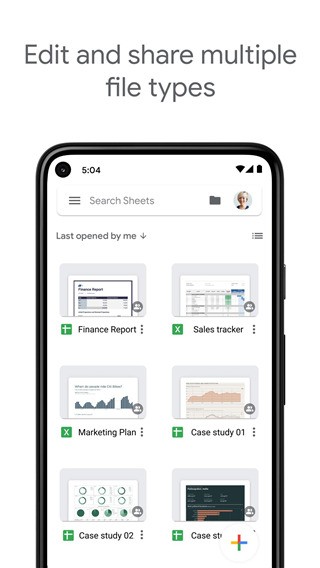
谷歌表格app作为谷歌官方推出的移动办公工具,为用户提供了便捷的表格处理解决方案。这款应用让您能够随时随地在手机端编辑表格文档,实现高效移动办公。其核心优势在于支持多人实时协作功能,团队成员可同时在线编辑同一份表格,大幅提升工作效率。通过与谷歌云端硬盘的无缝集成,所有文件都能安全存储在云端,实现跨设备访问,既免除了携带设备的困扰,又确保了文件安全不丢失。应用内集成了丰富的Excel功能,并针对移动设备进行了操作优化,让手机端的表格处理变得简单高效。
谷歌表格使用免费的软件应用,您可以在Android手机或平板电脑上创建、编辑和协作处理电子表格。
创建新的电子表格,或编辑之前在网页版或其他设备上创建的电子表格。
共享电子表格,从而与他人协作编辑电子表格。
谷歌表格打开、编辑和保存Microsoft Excel文件。
在没有互联网连接的情况下也能完成工作。
设置单元格格式、输入或排序数据、查看图表、插入公式、查找或替换和其他功能。
永远不用担心丢失所编辑的内容——在您输入的同时所有内容都会自动保存。
谷歌表格系统会在您输入时自动保存所有更改,您甚至可以通过修订历史记录查看同一电子表格的旧版本,还可以按日期或修改者排序。
借助Chrome扩展程序或应用打开、编辑或保存【Microsoft Excel】文件。
【Excel】文件与【google表格】可相互转换,不必再操心文件格式。
谷歌表格使用探索面板即可看到数据概览,包括信息摘要和一系列可选的预填充图表。
插件可让您在处理表格时更得心应手,欢迎试用Styles插件,为您的下一份电子表格带来更多精彩!
软件随时都可以使用,您可直接通过浏览器创建电子表格,也可以将应用下载到移动设备上使用。
以安全性为基准
我们使用行业领先的安全措施(包括高级恶意软件防护功能)来保护您的数据安全。此外,Google 表格是云原生应用,用户无需将文件保存到本地,因此可最大限度降低设备风险。
传输加密和静态加密
google表格对于上传到 Google 云端硬盘或在 Google 表格中创建的所有文件,无论是传输中的数据还是静态数据,都会经过加密处理。
遵循各种监管要求
我们的产品(包括 Google 表格)会定期接受安全性、隐私权和法规遵从控制方面的独立审核。
只要有手机、平板电脑或计算机,您就能随时随地访问、创建和编辑电子表格,即使没有联网也不受影响。
Google表格app可通过精美直观的图表与图形来呈现您的数据。
内置的公式、数据透视表和条件格式设置选项可简化常见的电子表格任务,并大大节省您的时间。
可让您随时随地创建、编辑以及与他人协作处理电子表格。
实时协作:Google 表格应用允许您在移动设备上创建、编辑电子表格,并邀请他人实时协作。无论身处何处,团队成员可以同时查看和编辑同一份表格,所有修改均实时同步,并且每个人都可以看到他人的编辑进度,通过内置的聊天功能进行沟通讨论。
版本历史与控制:订阅 Google Workspace 的用户可以受益于无限版本历史功能,随时查看文档的变更记录,并可以轻松撤销到任何之前的版本。
数据分析:借助 Google AI 的支持,用户可以快速获取数据分析结果,比如生成图表、计算统计数据等,以直观展示数据背后的趋势和洞察。
兼容性:Google 表格与 Microsoft Excel 文件兼容,您可以导入、编辑Excel文件并在保存时导出为.xlsx、.csv、.ods等多种格式,确保跨平台工作的顺畅性。
安全保障:企业级安全性确保您的数据得到妥善保护,您可以设置详细的权限管理,决定谁能查看、编辑或评论您的电子表格,同时,Google Workspace 还提供数据加密、双重认证等安全保障措施。
数据集成:Google 表格可与其他 Google Workspace 工具以及第三方业务应用集成,允许您直接在表格中分析来自 CRM、ERP 或其他关键业务工具的数据。
自定义解决方案:通过 Google Apps Script 和相关 API,高级用户可以构建基于 Google 表格的定制自动化解决方案,以满足特定业务需求。
要使用google表格,需要先申请,目google电子表格处于限量测试期你需要到以下地址提交你的邮箱等待google的邀请:https://www.google.com/googlespreadsheets/try_out.html,如果网页访问不了,可尝试在【http】后面添加【s】,特别提醒大家的是,如果你有gmail邮箱,最好是提交你的gmail邮箱来获得授权,使用gmail邮箱不但快,而且可以保证可以使用。
登录谷歌账户并打开Google表格:打开Google表格的方式有两种,一种是在浏览器中直接输入"docs.google.com/spreadsheets",另一种是登录谷歌账户后,在Google Drive中选择创建新的电子表格。
创建新电子表格:在Google表格中,你可以选择创建一个新电子表格,或者从模板库中选择一个现有的模板开始。如果你选择从模板库中开始,可以在左侧的模板库中选择一个模板,并单击"使用模板"按钮开始。
添加和编辑数据:在表格中添加和编辑数据非常简单。在每个单元格中输入所需的文本或数字,并使用工具栏中的格式化选项来调整字体、颜色、对齐方式等。
使用公式:谷歌表格具有类似于Excel的公式功能,可以自动计算数字、日期和其他数据类型。输入公式时,从工具栏中选择公式,或者直接在单元格中输入等号"=",然后输入公式。
使用筛选器和排序:使用筛选器和排序功能可以方便地筛选和排序数据。在工具栏中选择"数据"并单击"排序"或"筛选器"按钮即可。
共享和协作:谷歌表格是一个在线工具,多个用户可以同时编辑同一电子表格。使用"共享"按钮可以选择与谁共享电子表格,并设置访问权限。
导出数据:在需要时,可以将谷歌表格中的数据导出到其他文件格式,如Excel、PDF或CSV。在"文件"菜单中选择"下载"即可。
首先我们选择要插入图片的地方,然后点击上方的加号。
在插入功能中就可以看到加入图片功能了。
然后在这里可以选择将图片插入到单元格内或单元格上方。
如图所示,小编这里选择插入了相册中的图片,可以出现在表格中了。
首先我们先输入数据,然后选择要合并的几个单元格。
多选后在下方就可以看到合并的图标,如箭头所示。
如图合并成功。
然后将其居中显示就完美了。
首先我们选中要进行数据筛选的区域,点击右上角的更多选项。
然后选择创建过滤器。
在这个区域就会生成一个过滤器了,点击右上角的图标就可以开始筛选了。
在这里就可以进行排序和过滤,支持自己设置条件来进行内容的筛选。
谷歌表格提供了诸多方便的功能,如可以在程序中找到excel修订和插入选项,让用户轻松进行文件格式设置。同时,谷歌表格还支持共享电子表格,让团队协作变得高效便捷。通过输入数据和公式,用户可以自由处理表格内容,实现数据的调整、排序等操作。此外,谷歌表格还支持多人在线协作,无论是在电脑还是移动设备上,都能保证工作的安全性和准确性。
谷歌表格的操作界面简单直观,提供了丰富的功能,如图表编辑、数据导出等。用户可以自由设置单元格格式、插入公式,并支持导出数据到PDF或CSV格式。谷歌表格是一款功能强大、操作便捷的办公应用,适合个人用户和团队合作使用。无论是处理传统办公文件还是共享工作进展,谷歌表格都能满足用户的各种需求,是一款不可或缺的办公利器。
v1.25.252.02.90:
* 修正了多个问题并提升了性能