热门软件
关注最多

【SteamLink安卓版】在该软件内可以更好的去进行电脑游戏的连接哦,是帮助大家在手机上玩steam游戏的呢,喜欢steam游戏的小伙伴们可以来试试看呢,很简单的连接操作,我们可以自由去进行选择呢,最新的连接教程为大家推荐哦,可以来试试SteamLink。
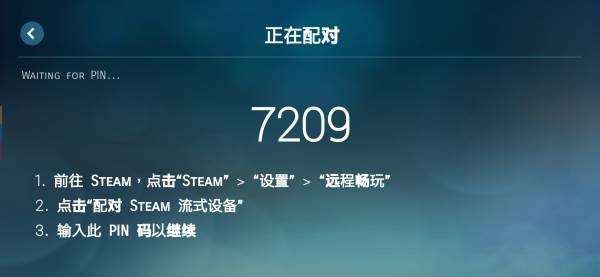
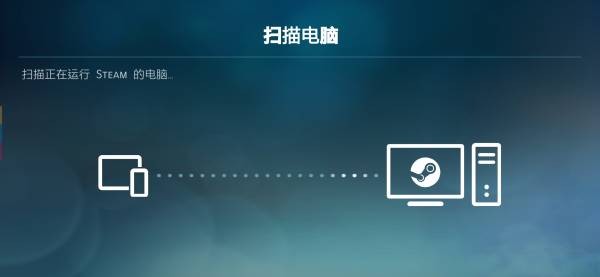
1、打开steam link,点击“设置”,选择电脑选项。
2、等待扫描结束后,找到要连接的电脑,点击进行选择。
3、点击“网络测试”,在电脑上输入PIN码,等待连接成功即可。
小提示:网络测试需要手机与电脑在同一网络才可以成功。
1、为在 Android TV 上达到最佳性能:
通过以太网将您的电脑连接至路由器
通过以太网将您的 Android TV 连接至路由器
2、为在平板电脑和手机上达到最佳性能:
通过以太网将您的电脑连接至 5GHz WiFi 路由器
将您的安卓设备连接至 5GHz 频段的 WiFi 网络
始终保持您的安卓设备在路由器的合适距离内
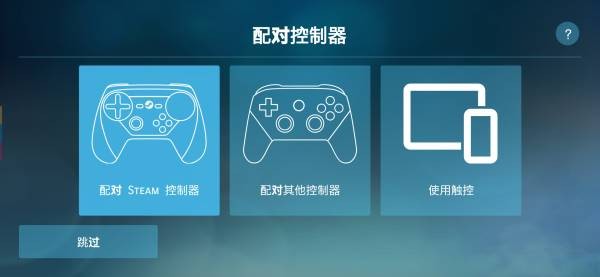
1、Steam Link通过以太网将您的电脑连接至路由器;
2、通过以太网将您的 Android TV 连接至路由器;
3、在触摸控件中添加了键盘切换按钮;
4、如果没有配置默认触摸控制布局。
注意事项
1、需要提前说明的是,Steam Link 应用目前仅支持 Wi-Fi 流式传输。也就是说,要使用它串流游戏,电脑和手机都得处于同一个 Wi-Fi 网络环境下。
2、手机和电脑的连接流程则非常简单,软件会自动扫描同一网络下正在运行 Steam 的电脑;找到电脑后,点击会出现一个 PIN 码,再在电脑上输入即可完成连接。
3、在成功连接之后,Steam 会对网络进行一次测试,并且给出对串流效果的预期评价。官方推荐玩家使用 5GHz Wi-Fi 网络进行串流,在实测时,2.4GHz Wi-Fi 的效果也的确不是很理想;画面卡顿、操作延迟等问题时常出现。
4、如果没有 5GHz Wi-Fi 这一配备,你的串流体验肯定会大打折扣。
5、一切准备就绪之后,选择「开始运行」,就能在 Steam Link 上看到 Steam 大屏幕模式的画面了!

v6.0.1.6/54.53MB

v6.0.1.6/54.53MB

v1.14/ 88.38MB

v1.53.0/48.67MB

v1.6.7/17.4MB

v2.2.0.6/29.1MB

v1.4.5/122.21 MB

v1.4.5/122.21 MB

v2.22.0.633363672/28.24MB

v2.22.0.633363672/28.24MB
v6.0.1.6/54.53MB

v6.0.1.6/54.53MB
/115MB