热门软件
关注最多
Shizuku安卓官方正版是一款功能强大的安卓设备管理工具,能够自动检测已安装的应用程序并生成源代码。该软件操作简单直观,即使是初次使用的用户也能快速上手。只需选择目标应用并点击添加按钮,系统便会自动生成对应的源代码,整个过程仅需几个简单步骤。
Shizuku提供便捷的命令行界面,支持多种实用功能,包括应用列表查看、程序启动以及shell命令执行等。最值得一提的是,它能在无需ROOT权限的情况下完成特定操作,大大提升了设备管理的灵活性。软件提供三种启动方式:电脑ADB连接启动、无线调试启动和ROOT启动,通过这些方式可以实现诸如应用冻结等高级功能,帮助用户更高效地管理设备应用。
优雅地使用系统API
告别复杂的rootshell操作,直接调用高权限API。Shizuku的执行速度远超传统shell方式。
支持adb使用
对于仅需adb权限的应用,Shizuku能有效扩大用户覆盖范围。
节省时间
Shizuku提供详尽的引导说明,用户只需完成安装即可快速上手。
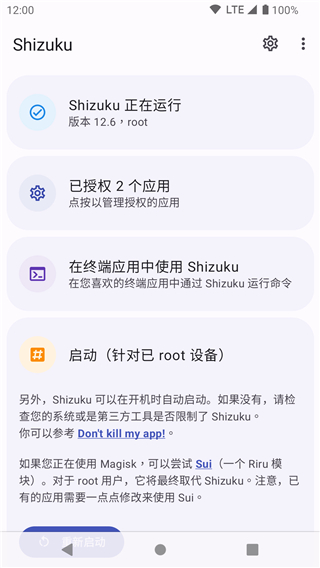
进入Shizuku安卓版界面,初始状态显示未运行。
已ROOT设备可直接授予权限启动。其他方式需先开启开发者模式并授予USB调试权限。
以MIUI系统为例说明开发者模式开启方法:在设置-我的设备-全部参数中,连续点击MIUI版本直至出现开发者模式提示。
在开发者选项中启用USB调试。安卓11以下版本需通过电脑ADB命令启动:连接设备后,在ADB工具文件夹中执行指定命令即可。
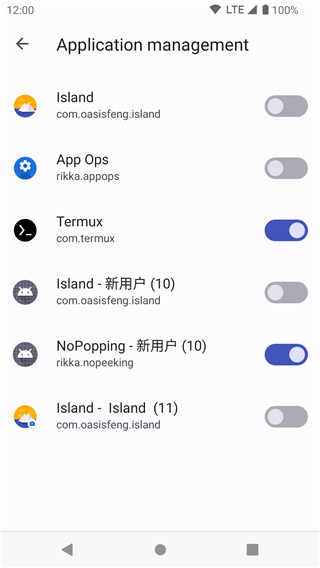
为LSPatch应用授权后重启,即可确认Shizuku服务可用。
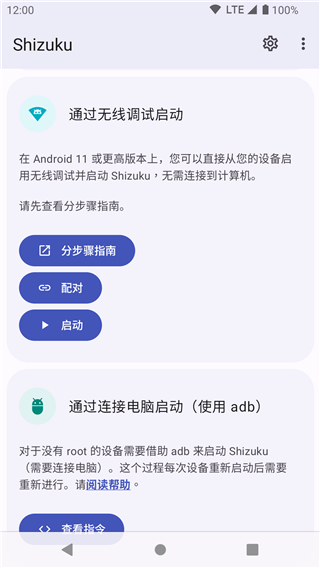
安卓11及以上系统可通过无线调试启动,具体操作指南中包含各品牌机型的解决方案。
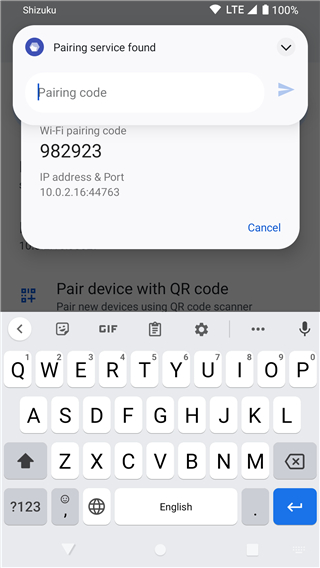
以MIUI系统为例:需将通知样式改为原生样式以确保配对码正常输入。完成配对后启动Shizuku,稍等片刻即可正常运行。
此方法适用于Android 11及以上版本,无需电脑连接。注意设备重启后需重复启动步骤。
启用无线调试
搜索对应机型的开发者选项开启方法
启用开发者选项和USB调试
进入无线调试设置并启用
配对流程
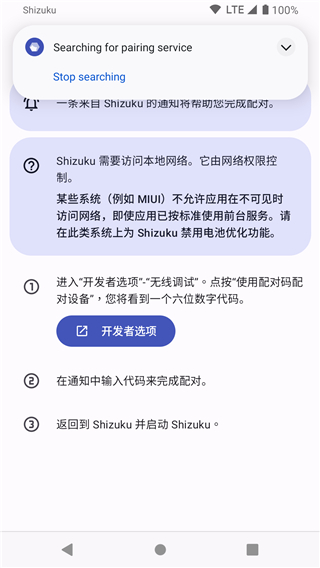
在Shizuku内开始配对
点击无线调试中的配对选项
在通知栏输入配对码完成验证
若启动失败,可尝试重新开关无线调试功能。
启动问题解决
已root设备直接启动即可
各品牌特殊设置:
MIUI需开启USB调试安全设置,避免使用手机管家扫描
ColorOS需关闭权限监控
Flyme需关闭支付保护
EMUI需开启充电模式ADB调试
originOS需开启活动调整大小选项
无线调试注意事项
设备重启后需重新启用无线调试
需保持WiFi连接
不可关闭开发者选项或USB调试
v13.6.0版本
新增Android16 QPR1支持
更新启动命令,支持文件自定义存储
Android13+设备在可信WiFi环境下支持无root自动启动
应用截图