热门软件
关注最多
实用资料汇总

在模拟器中安装本地APK文件非常简单,首先确保你已经下载了需要安装的APK文件到电脑上。打开模拟器后,找到侧边栏的"安装APK"按钮,点击后选择本地存储的APK文件即可开始安装。安装完成后,应用图标会出现在模拟器桌面上。如果遇到安装失败的情况,可以检查APK文件是否完整,或者尝试重启模拟器后再进行安装操作。

模拟器支持横竖屏自由切换,方便用户根据应用需求调整显示方向。在模拟器右侧工具栏中找到"旋转"按钮,点击即可立即切换屏幕方向。部分游戏和应用会根据屏幕方向自动调整布局,如果切换后显示异常,可以尝试重启应用。此外,还可以通过快捷键Ctrl+数字键盘的7或9来快速切换横竖屏模式,提高操作效率。
按键设置功能让用户可以根据个人习惯自定义操作方式。进入模拟器的"按键映射"设置界面,可以看到虚拟按键与键盘按键的对应关系。点击需要修改的虚拟按键,然后按下键盘上想要绑定的按键即可完成设置。对于游戏玩家来说,合理设置按键可以大大提升操作体验,特别是射击类、格斗类游戏需要精确的按键配置。设置完成后记得保存配置,方便下次直接使用。
多开功能允许用户同时运行多个模拟器实例,满足多账号操作需求。在模拟器主界面找到"多开"功能,点击"新建"即可创建新的模拟器实例。每个实例可以独立运行不同的应用和游戏,互不干扰。对于需要挂机多个账号的用户来说,这个功能非常实用。需要注意的是,多开会占用更多系统资源,建议根据电脑配置合理开启实例数量,避免系统卡顿。
VT(虚拟化技术)能显著提升模拟器性能,减少卡顿和闪退现象。首先需要进入电脑BIOS设置,通常在开机时按Del或F2键进入。找到Intel Virtualization Technology或AMD-V选项,将其设置为Enabled。保存设置后重启电脑,再打开模拟器就能享受更流畅的运行体验。开启VT后,模拟器的运行效率可提升30%以上,特别是在运行大型游戏时效果更为明显。
模拟器内置了视频导出功能,方便用户保存游戏精彩瞬间。在模拟器工具栏中找到"录像"功能,点击开始录制后,所有操作都会被记录下来。录制完成后,视频文件会自动保存在指定文件夹中,支持MP4等常见格式。导出的视频可以用于分享或后期编辑,画质和帧率都可以在设置中调整。这个功能特别适合游戏主播或需要制作教程的用户使用。
操作录制功能可以记录用户在模拟器中的所有操作步骤。启动录制后,系统会记录鼠标点击、键盘输入等操作,生成可重复播放的脚本。这个功能非常适合制作教学视频或重复执行某些固定操作。录制完成后可以保存为特定格式的文件,下次直接加载就能自动重现之前的操作流程。对于需要批量操作或演示软件使用的用户来说非常实用。
遇到网络异常时,修改DNS设置可能解决问题。进入模拟器的网络设置界面,将DNS服务器地址改为8.8.8.8(Google DNS)或114.114.114.114(国内DNS)。修改后重启模拟器网络连接,通常可以解决因DNS解析导致的网络问题。如果问题依然存在,可以尝试切换不同的DNS服务器地址,或者检查本地网络连接是否正常。稳定的网络连接对于在线游戏和应用至关重要。
对于配备双显卡的电脑,强制模拟器使用独立显卡可以提升性能。首先在显卡控制面板中找到"管理3D设置",添加模拟器程序并设置为"高性能NVIDIA处理器"或"高性能AMD显卡"。保存设置后重启模拟器,就能确保其使用独立显卡运行。这个设置特别适合游戏玩家,可以充分发挥显卡性能,获得更流畅的游戏体验和更高的帧率表现。
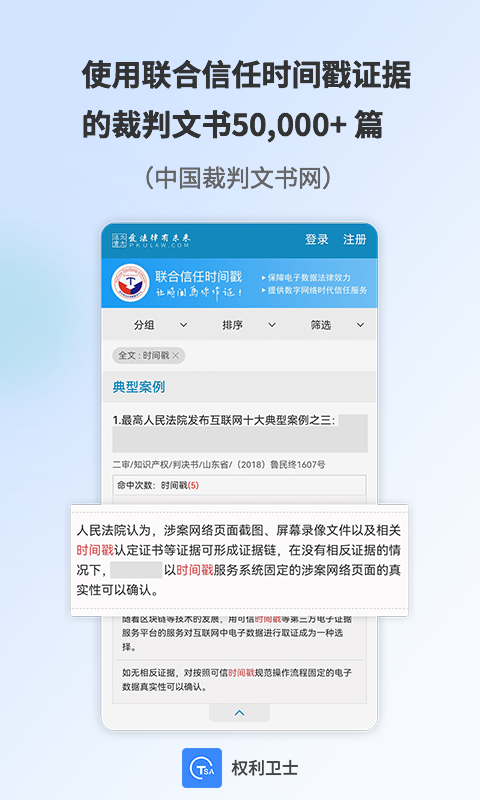
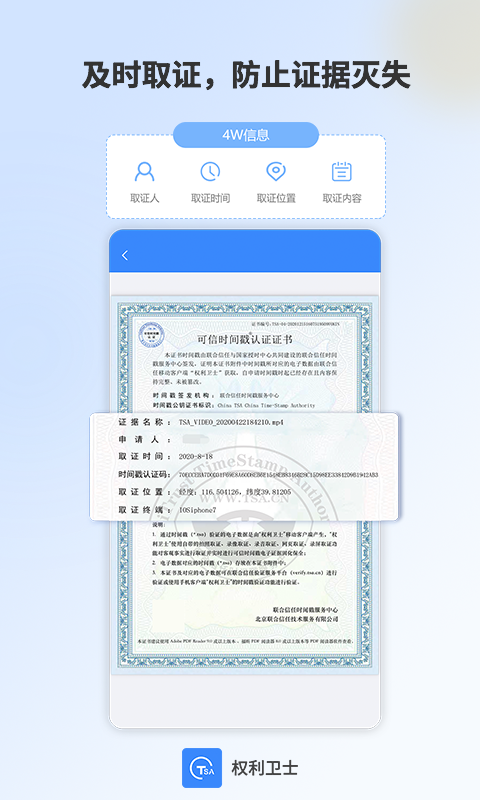
手机取证app,一般又称权利卫士app,权利卫士取证app。将手机产生的通话录音、手机录音、拍照、手机录像等电子文件进行固化,固化之后的文件即时申请时间戳认证服务,经过时间戳认证服务后该文件即具备不可否认、不可修改的特点。软件将手机产生的视频、音频、图像文件的时间戳认证码在本地提取之后,将此认证码上传至联合信任时间戳服务中心,整个过程中电子文件的原件不会以任何形式出现上传、展示、下载的操作,保护用户隐私信息不会泄露。经可信时间戳认证后的电子文件符合《电子签名法》中关于数据电文原件形式的要求。解决了手机产生的电子数据易被无痕篡改、证据效力不足的问题。可以应用在司法取证、行政执法取证、民事纠纷取证等领域。电脑版软件还增加了批量处理功能,可以同时对多个文件进行时间戳认证,大大提高了工作效率。界面设计也更加符合电脑操作习惯,支持拖拽文件等便捷操作方式。